Video und Vollbild
Sieh dir das Video deines Capture-Geräts an. Passe das Bild an oder wechsle per Doppelklick ins Vollbild.
 jonisapps
Gib Video und Audio deines USB-Capture-Geräts unter Windows / macOS / Linux wieder.
 Jonis View
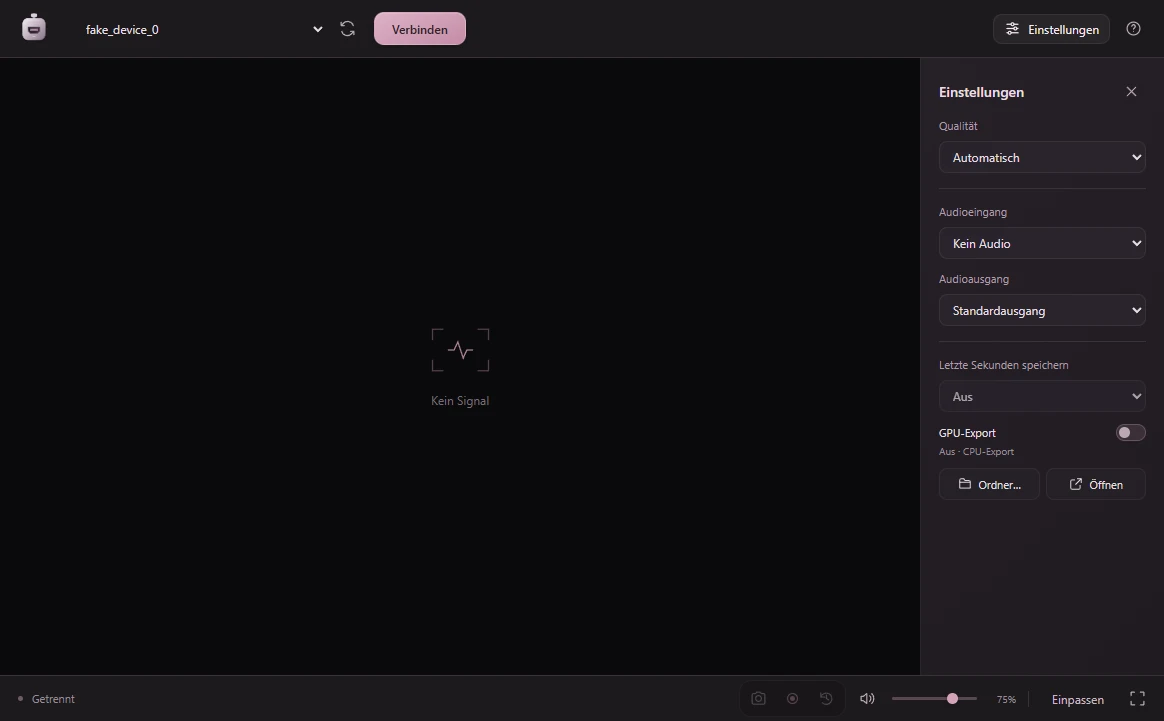
Sieh dir das Video deines Capture-Geräts an. Passe das Bild an oder wechsle per Doppelklick ins Vollbild.
Wähle Audioeingang und -ausgang, passe die Lautstärke an und schalte den Ton bei Bedarf stumm.
Deine Einstellungen werden für die nächste Sitzung auf deinem Computer gespeichert.
Das Signal wird auf deinem Computer wiedergegeben. Jonis View sendet weder Video noch Audio an Server.
Du brauchst ein UVC-kompatibles USB-Capture-Gerät.
Verbinde den HDMI-Ausgang deines Geräts mit dem Capture-Gerät und dessen USB-Kabel mit deinem Computer.
Öffne die App, wähle dein Capture-Gerät und klicke auf „Conectar señal“ (Signal verbinden).
Wähle die Audioquelle und passe das Bild an. Drücke F, um ins Vollbild zu wechseln.

Windows 10 / 11 · 64 Bit
Für Windows herunterladenv0.3.0 · Offizielles Installationsprogramm aus dem Microsoft Store
macOS Ventura oder neuer
v0.1.2 · DMG · Apple Silicon / IntelLinux · x64
Für Linux herunterladenv0.1.2 · AppImageUnter Windows den Microsoft-Store-Installer starten. Auf dem Mac Apple Silicon oder Intel wählen und die DMG öffnen; macOS Ventura oder neuer ist erforderlich. Unter Linux die x64-AppImage ausführbar machen. FUSE kann erforderlich sein.
Eine vom System erkannte UVC-kompatible USB-Capture-Karte. Auflösung, Bildrate und Latenz hängen von Hardware und Format ab. Andere Apps schließen, die das Gerät verwenden.
Windows v0.3.0 speichert PNG-Bilder, MP4-Clips und die letzten Sekunden. P speichert ein Bild, R startet oder stoppt einen Clip. Zum Streamen das App-Fenster mit Streaming-Software aufnehmen. Diese Aufnahmefunktionen fehlen in macOS und Linux v0.1.2.
Unter Windows in den Einstellungen 15, 30 oder 60 Sekunden aktivieren und B drücken. Standardmäßig deaktiviert. Ein Wechsel von Quelle, Format oder Audio deaktiviert die Funktion. Nach dem Speichern beginnt ein neuer Verlauf.
Unter Windows in Videos/Jonis View. Den Ordner in den Einstellungen ändern oder öffnen. Aufgenommen wird der gewählte Audioeingang; Lautstärke und Stummschaltung beeinflussen nur die Wiedergabe.
Unter Windows beschleunigt er den MP4-Export bei kompatibler GPU und Treibern. Standardmäßig aus; in den Einstellungen aktivieren. Bei Fehlern wird mit der CPU erneut exportiert. PNG-Bilder bleiben unverändert.
Windows v0.3.0 nutzt die erste bevorzugte Windows-Sprache: Spanisch, Englisch, Französisch, Deutsch, Schwedisch oder Russisch. Sonst wird Englisch verwendet. Nach einer Änderung die App neu starten.