Vídeo y pantalla completa
Visualiza el vídeo de tu capturadora. Ajusta la imagen o llena la pantalla con un doble clic.
 jonisapps
Visualiza el vídeo y escucha el audio de tu capturadora USB en Windows / macOS / Linux.
 Jonis View
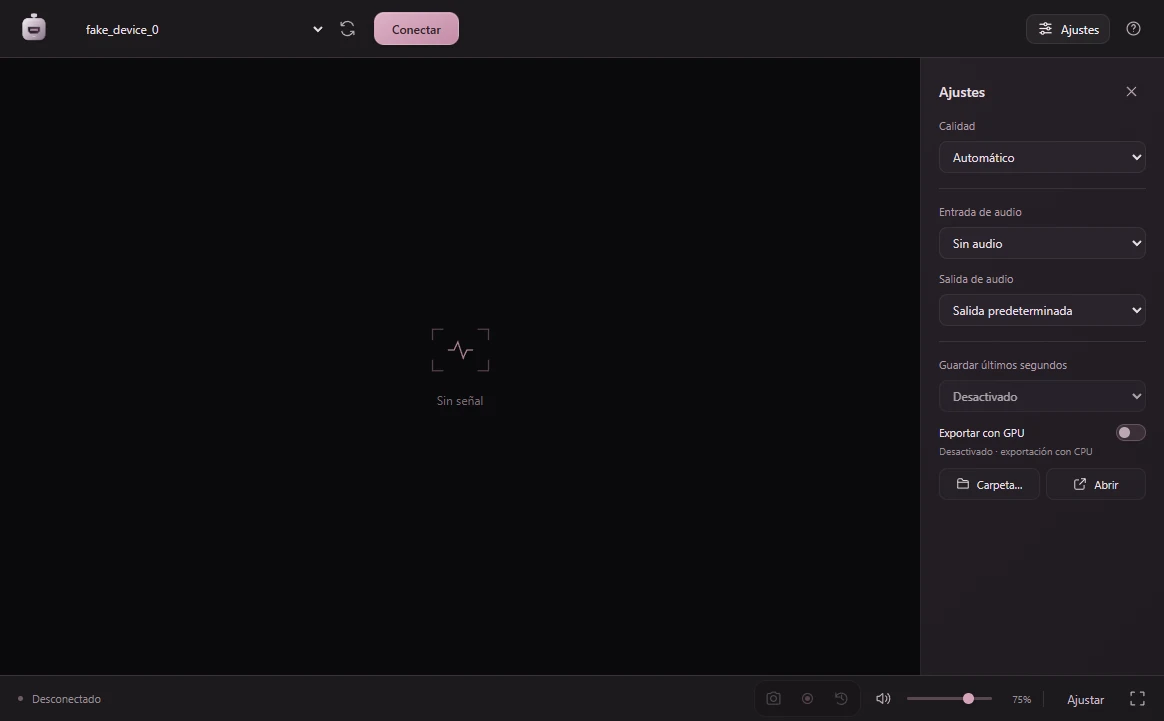
Visualiza el vídeo de tu capturadora. Ajusta la imagen o llena la pantalla con un doble clic.
Elige la entrada y salida de audio, controla el volumen y silencia cuando lo necesites.
Tus preferencias se guardan en el equipo para la próxima sesión.
La señal se reproduce en tu ordenador. Jonis View no envía tu vídeo ni tu audio a servidores.
Necesitas una capturadora USB compatible con UVC.
Conecta la salida HDMI de tu dispositivo a la capturadora y su USB al ordenador.
Ejecuta la app, selecciona la capturadora y pulsa «Conectar señal».
Selecciona el audio y ajusta la imagen. Pulsa F para entrar en pantalla completa.

Windows 10 / 11 · 64 bits
Descargar para Windowsv0.3.0 · Instalador oficial de Microsoft Store
macOS Ventura o posterior
v0.1.2 · DMG · Apple Silicon / IntelLinux · x64
Descargar para Linuxv0.1.2 · AppImageEn Windows, descarga y ejecuta el instalador de Microsoft Store. En Mac, elige Apple Silicon o Intel y abre el DMG; requiere macOS Ventura o posterior. En Linux, descarga el AppImage x64 y dale permiso de ejecución. Algunas distribuciones necesitan FUSE.
Una capturadora USB compatible con UVC y reconocida por tu sistema. La resolución, los FPS y la latencia dependen de la capturadora y del formato. Cierra otras apps que la estén usando.
Windows v0.3.0 permite guardar imágenes PNG, grabar clips MP4 y guardar los últimos segundos. P captura una imagen y R inicia o detiene un clip. Para emitir en directo, captura la ventana con un programa de streaming. Estas funciones de grabación no están disponibles en las versiones v0.1.2 de macOS y Linux.
En Windows, activa 15, 30 o 60 segundos en Ajustes y pulsa B para guardar lo disponible. La repetición está desactivada por defecto; cambiar de fuente, formato o audio la desactiva. Después de guardar empieza un nuevo historial.
En Windows se guardan en Vídeos/Jonis View. Puedes cambiar y abrir la carpeta desde Ajustes. Se graba la entrada de audio seleccionada; el volumen y el silencio solo afectan a lo que escuchas.
En Windows acelera la exportación MP4 si tu GPU y sus controladores son compatibles. Se activa en Ajustes y está desactivado por defecto. Si falla, la app reintenta con CPU. No afecta a las capturas PNG.
Windows v0.3.0 utiliza el primer idioma preferido de Windows: español, inglés, francés, alemán, sueco o ruso. Si no está disponible, usa inglés. Reinicia la app después de cambiar el idioma de Windows.