Vidéo et plein écran
Affichez la vidéo de votre carte de capture. Ajustez l’image ou passez en plein écran par un double-clic.
 jonisapps
Affichez la vidéo et écoutez le son de votre carte de capture USB sous Windows / macOS / Linux.
 Jonis View
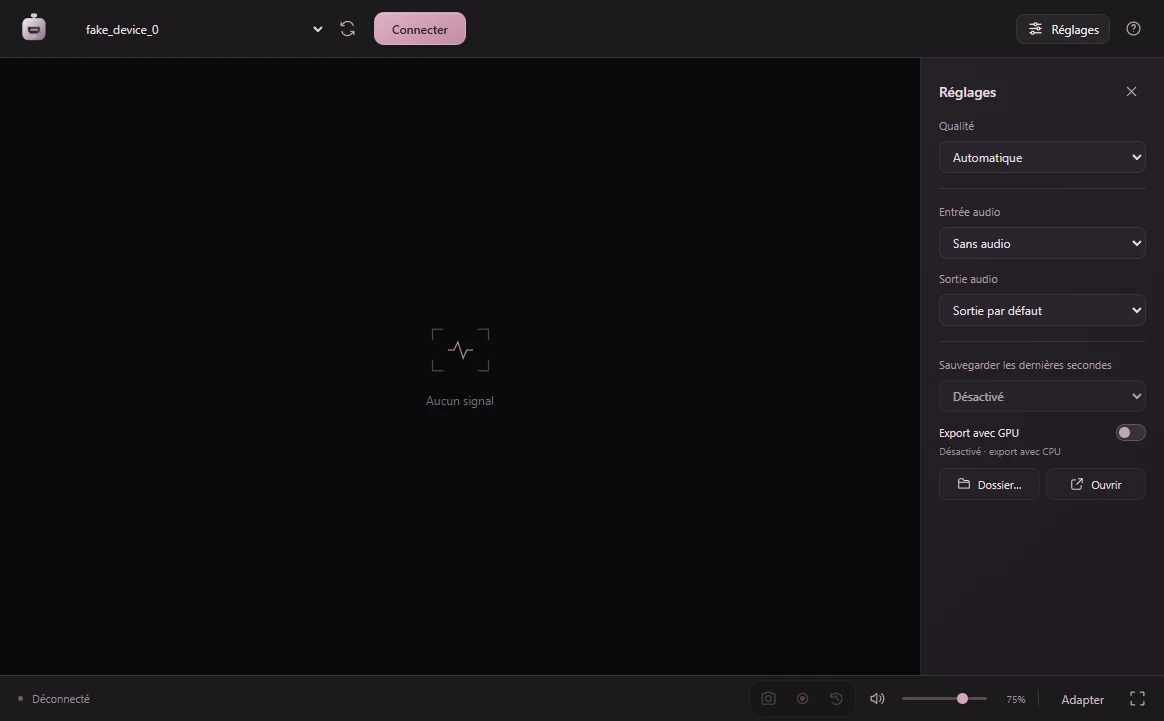
Affichez la vidéo de votre carte de capture. Ajustez l’image ou passez en plein écran par un double-clic.
Choisissez l’entrée et la sortie audio, réglez le volume et coupez le son si nécessaire.
Vos préférences sont enregistrées sur votre ordinateur pour la prochaine session.
Le signal est lu sur votre ordinateur. Jonis View n’envoie ni vidéo ni audio à des serveurs.
Une carte de capture USB compatible UVC est nécessaire.
Reliez la sortie HDMI de votre appareil à la carte de capture, puis branchez celle-ci en USB à votre ordinateur.
Ouvrez l’application, sélectionnez votre carte de capture et cliquez sur « Conectar señal » (connecter le signal).
Sélectionnez l’audio et ajustez l’image. Appuyez sur F pour passer en plein écran.

Windows 10 / 11 · 64 bits
Télécharger pour Windowsv0.3.0 · Programme d’installation officiel du Microsoft Store
macOS Ventura ou version ultérieure
v0.1.2 · DMG · Apple Silicon / IntelLinux · x64
Télécharger pour Linuxv0.1.2 · AppImageSous Windows, lancez l’installateur Microsoft Store. Sur Mac, choisissez Apple Silicon ou Intel et ouvrez le DMG ; macOS Ventura ou ultérieur est requis. Sous Linux, autorisez l’exécution de l’AppImage x64. FUSE peut être nécessaire.
Une carte USB compatible UVC reconnue par votre système. Résolution, fréquence et latence dépendent du matériel et du format. Fermez les autres applications utilisant la carte.
Windows v0.3.0 enregistre des images PNG, des clips MP4 et les dernières secondes. P capture une image ; R démarre ou arrête un clip. Pour diffuser, capturez la fenêtre avec un logiciel de streaming. Ces fonctions d’enregistrement ne sont pas disponibles sous macOS et Linux v0.1.2.
Sous Windows, activez 15, 30 ou 60 secondes dans les paramètres, puis appuyez sur B. La fonction est désactivée par défaut et lors d’un changement de source, format ou audio. Chaque sauvegarde démarre un nouvel historique.
Sous Windows : Vidéos/Jonis View. Le dossier peut être changé ou ouvert dans les paramètres. L’entrée audio choisie est enregistrée ; volume et sourdine ne modifient que l’écoute.
Sous Windows, il accélère l’export MP4 si le GPU et ses pilotes sont compatibles. Désactivé par défaut, il s’active dans les paramètres. En cas d’échec, le CPU prend le relais. Aucun effet sur les PNG.
Windows v0.3.0 utilise la première langue préférée de Windows : espagnol, anglais, français, allemand, suédois ou russe. Sinon, l’anglais est utilisé. Redémarrez l’app après le changement.