Видео и полный экран
Смотрите видео с карты захвата. Настройте размер изображения или разверните его на весь экран двойным щелчком.
 jonisapps
Смотрите видео и слушайте звук с вашей USB-карты захвата в Windows / macOS / Linux.
 Jonis View
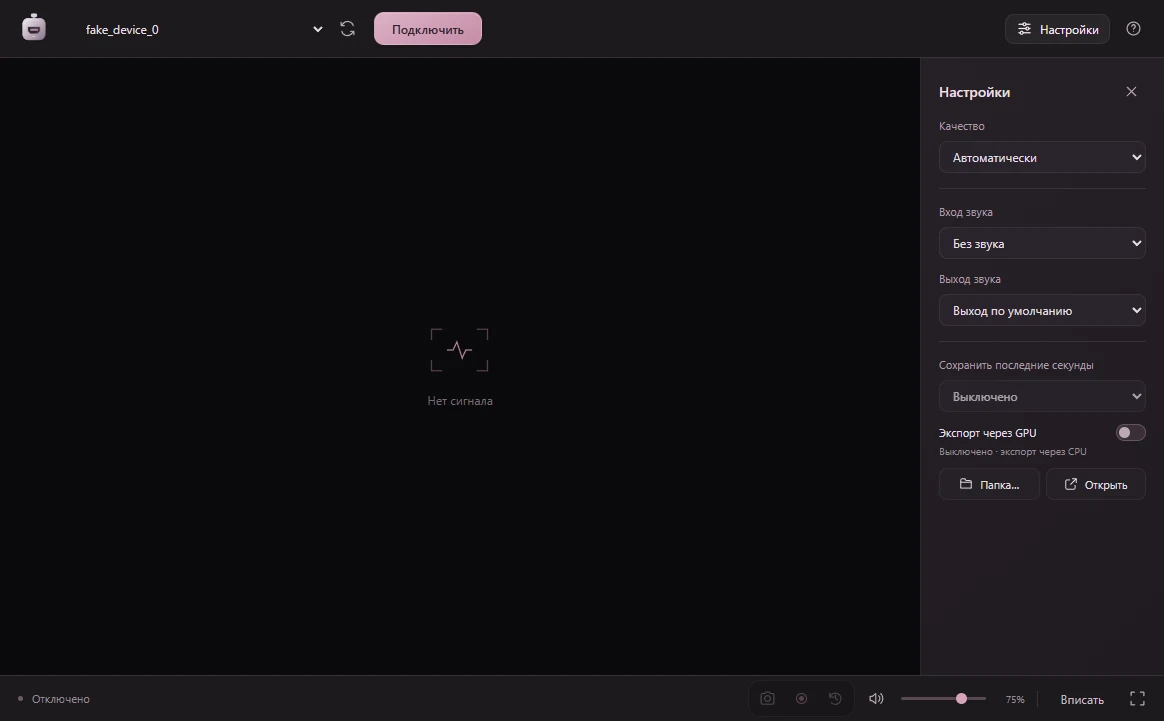
Смотрите видео с карты захвата. Настройте размер изображения или разверните его на весь экран двойным щелчком.
Выбирайте устройства ввода и вывода звука, регулируйте громкость и отключайте звук при необходимости.
Ваши настройки сохраняются на компьютере для следующего сеанса.
Сигнал воспроизводится на вашем компьютере. Jonis View не отправляет видео или звук на серверы.
Вам нужна USB-карта захвата с поддержкой UVC.
Подключите HDMI-выход устройства к карте захвата, а её USB-кабель — к компьютеру.
Откройте приложение, выберите карту захвата и нажмите «Conectar señal» (подключить сигнал).
Выберите источник звука и настройте изображение. Нажмите F для перехода в полноэкранный режим.

Windows 10 / 11 · 64 бита
Скачать для Windowsv0.3.0 · Официальный установщик Microsoft Store
macOS Ventura или новее
v0.1.2 · DMG · Apple Silicon / IntelLinux · x64
Скачать для Linuxv0.1.2 · AppImageВ Windows запустите установщик Microsoft Store. На Mac выберите Apple Silicon или Intel и откройте DMG; требуется macOS Ventura или новее. В Linux разрешите выполнение AppImage x64. Может потребоваться FUSE.
USB-карта с поддержкой UVC, распознаваемая системой. Разрешение, частота кадров и задержка зависят от оборудования и формата. Закройте другие приложения, использующие устройство.
Windows v0.3.0 сохраняет PNG, записывает клипы MP4 и последние секунды. P сохраняет изображение, R начинает или останавливает запись. Для трансляции захватите окно приложения в программе для стриминга. В macOS и Linux v0.1.2 эти функции записи недоступны.
В настройках Windows-версии включите 15, 30 или 60 секунд и нажмите B. По умолчанию функция выключена. Смена источника, формата или аудио выключает её. После сохранения история начинается заново.
В Windows — в папке Видео/Jonis View. Изменить или открыть папку можно в настройках. Записывается выбранный аудиовход; громкость и отключение звука влияют только на прослушивание.
В Windows он ускоряет экспорт MP4 при совместимой видеокарте и драйверах. По умолчанию выключен; включается в настройках. При ошибке приложение повторяет экспорт через CPU. На PNG не влияет.
Windows v0.3.0 использует первый предпочитаемый язык Windows: испанский, английский, французский, немецкий, шведский или русский. Для остальных используется английский. После смены языка перезапустите приложение.