Video och helskärm
Visa video från ditt videofångstkort. Anpassa bilden eller fyll skärmen med ett dubbelklick.
 jonisapps
Visa video och lyssna på ljud från ditt USB-videofångstkort i Windows / macOS / Linux.
 Jonis View
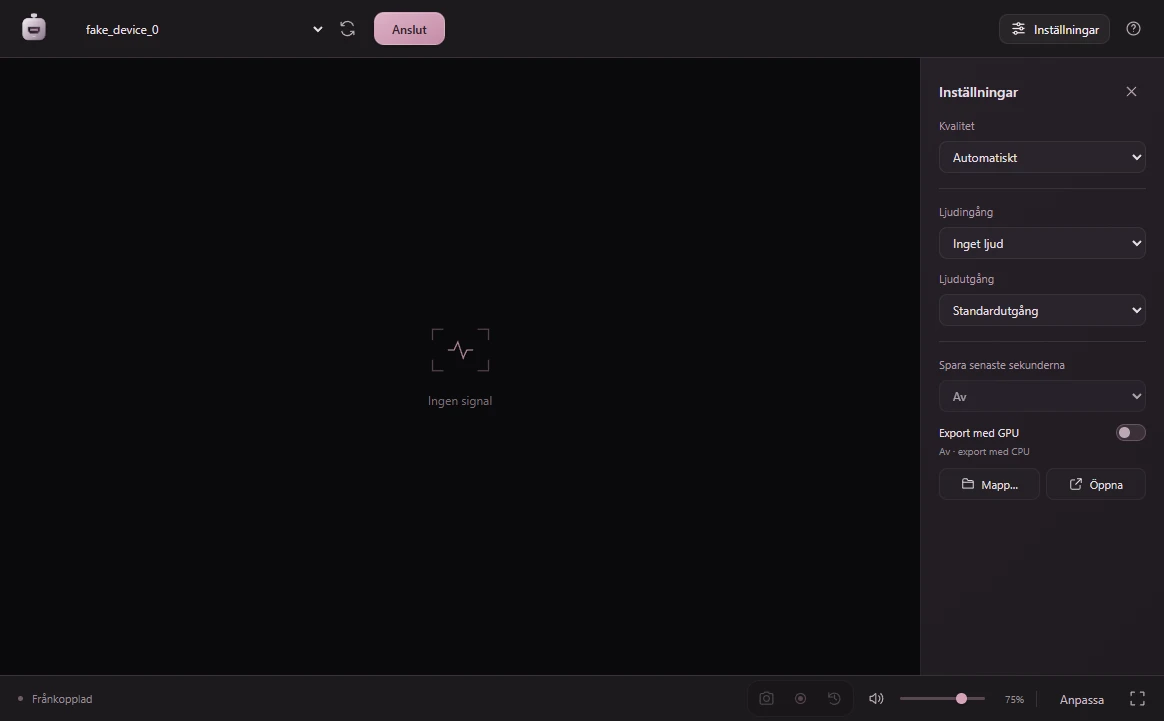
Visa video från ditt videofångstkort. Anpassa bilden eller fyll skärmen med ett dubbelklick.
Välj ljudingång och ljudutgång, justera volymen och stäng av ljudet vid behov.
Dina inställningar sparas på datorn till nästa session.
Signalen spelas upp på din dator. Jonis View skickar varken video eller ljud till servrar.
Du behöver ett UVC-kompatibelt USB-videofångstkort.
Anslut enhetens HDMI-utgång till videofångstkortet och anslut sedan kortets USB-kabel till datorn.
Öppna appen, välj ditt videofångstkort och tryck på ”Conectar señal” (anslut signal).
Välj ljud och anpassa bilden. Tryck på F för helskärm.

Windows 10 / 11 · 64 bitar
Ladda ner för Windowsv0.3.0 · Officiellt installationsprogram från Microsoft Store
macOS Ventura eller senare
v0.1.2 · DMG · Apple Silicon / IntelLinux · x64
Ladda ner för Linuxv0.1.2 · AppImagePå Windows kör du Microsoft Store-installationsprogrammet. På Mac väljer du Apple Silicon eller Intel och öppnar DMG-filen; macOS Ventura eller senare krävs. På Linux gör du AppImage för x64 körbar. FUSE kan behövas.
Ett UVC-kompatibelt USB-kort som systemet känner igen. Upplösning, bildfrekvens och fördröjning beror på hårdvara och format. Stäng andra appar som använder enheten.
Windows v0.3.0 sparar PNG-bilder, MP4-klipp och de senaste sekunderna. P tar en bild; R startar eller stoppar ett klipp. För streaming använder du ett program som fångar appfönstret. Inspelningsfunktionerna saknas i macOS och Linux v0.1.2.
Aktivera 15, 30 eller 60 sekunder i inställningarna på Windows och tryck B. Funktionen är av som standard och stängs av när källa, format eller ljud ändras. Efter sparandet börjar en ny historik.
På Windows i Videor/Jonis View. Ändra eller öppna mappen i inställningarna. Vald ljudingång spelas in; volym och ljud av påverkar bara lyssningen.
På Windows kan kompatibel GPU och drivrutin snabba upp MP4-export. Funktionen är av som standard och aktiveras i inställningarna. Vid fel försöker appen med CPU. PNG påverkas inte.
Windows v0.3.0 använder första föredragna Windows-språket: spanska, engelska, franska, tyska, svenska eller ryska. Annars används engelska. Starta om appen efter språkbytet.